-KmZp.png?width=800)
基于 Mihomo + Docker 实现旁路由
该文详细介绍了如何通过Docker、Macvlan、Mihomo和TUN模式搭建一个稳定、轻量化的透明代理(旁路由),旨在解决传统OpenWrt+OpenClash方案的复杂、繁重及稳定性问题,特别适用于AI自动化任务对网络高可靠性的需求。
核心在于利用Docker的轻量化特性,结合Macvlan为Mihomo容器分配独立的局域网IP,并启用TUN模式实现应用层无感知的透明代理。准备工作包括开启IP转发、创建Macvlan网络(需注意宿主机与容器互通的shim接口配置),并详细配置Mihomo的`config.yaml`文件,包含代理、订阅、DNS劫持、流量分流规则(如局域网/国内直连、Tailscale直连、其余代理)及TUN模式设置。
启动Mihomo容器后,客户端(Windows/macOS/Linux)只需将网关和DNS手动指向该容器IP即可实现全局代理。文章还涵盖了验证方法、常见故障排查、安全与性能维护等内容,强调此方案相比OpenWrt更为简洁高效,折腾成本低,能提供更稳定的网络服务。
-VBJP.png?width=800)
Docker
未读
第三方推送又挂了?这次我把推送服务搬到了自己的 NAS 上
家里的 NAS 跑了不少自动化任务——备份完成、磁盘温度报警、下载完毕……这些事情发生的时候,你怎么知道? 大多数人的答案是:装个第三方推送服务,比如 PushPlus 或者 Server酱,把通知转发到微信。用着还行,直到某天打开手机,发现消息一条没来,上去一查,服务挂了,或者改规则了,或者直接停

Docker
未读
80 款经典 H5 游戏 × Docker,10 分钟部署完
本文详细介绍了如何利用飞牛NAS搭建一个家庭游戏服务器,运行一个包含80款H5小游戏的合集。该游戏集合包括《植物大战僵尸》、《捕鱼达人》等经典,其最大特点是纯前端页面,不依赖后端服务或数据库,因此对NAS的CPU和内存占用极低,几乎不影响其他功能。
部署过程非常简单,用户只需导入提供的Docker Compose配置即可在NAS上快速启动游戏容器。容器运行后,家庭局域网内的任何设备(如电脑、平板)通过浏览器访问NAS的指定IP和端口(例如`http://<NAS的IP>:9981`),即可直接进入游戏列表进行游玩,无需安装任何App。
此方案的核心优势在于游戏完全离线运行,不受外部网络状况影响,随时随地可玩。其操作简便性也使其非常适合家庭使用,无论是老人还是小孩都能轻松通过浏览器享受丰富的休闲游戏,极大地拓展了NAS的娱乐功能。
-JjXf.png?width=800)
Docker
未读
我在 NAS 上跑了个 AI,专门帮我发小红书
红墨是一款专为小红书图文创作设计的AI工具,用户只需输入一句话,即可自动生成文章大纲、封面及多页内容,实现文字无乱码、图片风格统一。其核心优势在于可部署在飞牛NAS上,通过浏览器即可在家中任何设备访问使用,所有生成图片和历史数据均本地存储,不依赖任何云服务,有效保障了数据隐私。
使用红墨需准备文本和图片生成API Key(支持Google Gemini、OpenAI兼容接口、DALL-E 3等)。部署步骤简明:开启飞牛NAS的Docker服务,创建数据存储文件夹,通过Docker Compose拉取并运行红墨容器,最后在浏览器中访问NAS IP地址,填入API Key即可开始创作。用户可编辑AI生成的大纲和文案,并优化图片描述,实现个性化内容定制。该项目开源,并提供在线试用版本。
Docker
未读
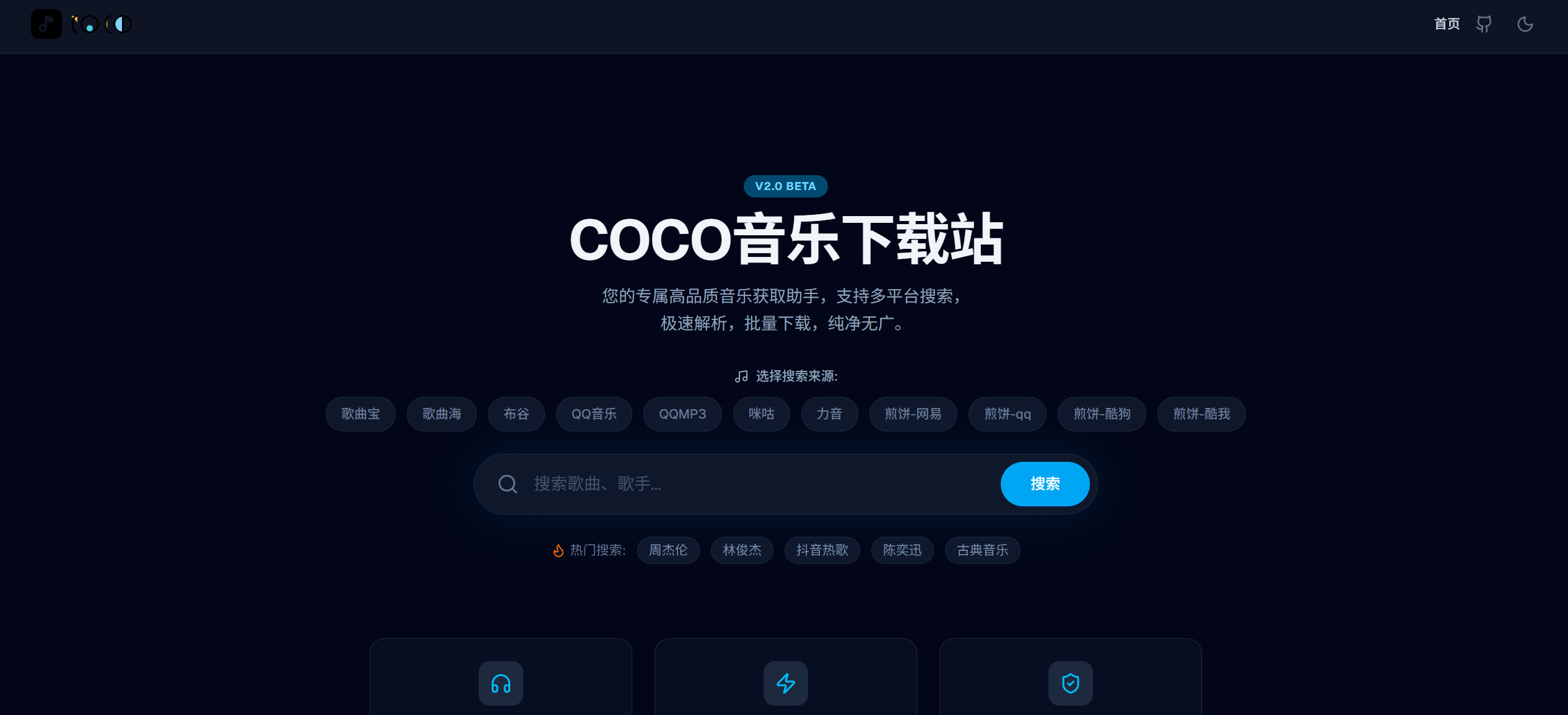
自建「无广告音乐下载站」:COCO Downloader 多源聚合搜索 + 在线试听 + 批量下载
COCO Downloader是一个开源的网页版音乐下载站,旨在解决传统音乐下载中广告多、App捆绑、跳转繁琐等痛点,尤其适合NAS用户自建。
该工具基于Next.js 16开发,提供纯净、无广告的音乐搜索与下载体验。核心功能包括:支持多平台聚合搜索、在线试听、方便的单曲及批量打包下载。它界面简洁现代,具备暗黑模式和流畅的过渡动画,操作直观高效。
COCO Downloader支持Docker容器化部署,能轻松集成到NAS系统中。音乐文件通过浏览器直接下载,无需额外映射。需注意,其主要支持标准音质,通常不提供无损格式。
总体而言,COCO Downloader是一款轻量、现代、用户友好的自建音乐下载工具,满足了用户对纯净、多源、便捷下载的需求。

Docker
未读
3分钟搭好年会抽奖系统:log-lottery,NAS部署保姆级教程
《log-lottery》是一款创新的抽奖小程序,旨在将传统Excel抽奖升级为更具沉浸感和现场气氛的互动体验。它可轻松部署于NAS,尤其通过Docker,提供炫酷的3D球旋转动画、卡片弹出及背景音乐等视觉听觉特效,显著提升活动现场的趣味性。
核心功能包括灵活的奖品设置、便捷的人员名单管理(支持Excel导入导出)、个性化背景图和音乐自定义,并支持多语言。用户只需在浏览器中配置名单、奖项,即可在大屏幕上全屏进行抽奖。值得注意的是,其数据本地存储在当前浏览器中,建议使用同一设备和浏览器操作,以确保数据一致性。该工具强调公平公正,不支持作弊,同时还提供Windows独立安装包。总体而言,《log-lottery》是为各类公司、社团或班级活动增添互动乐趣与科技感的理想选择。

Docker
未读
自动打卡签到工具来啦,QD 轻松搞定!
本文介绍了利用NAS上的自动化工具QD(qd-today)解决网站、论坛等平台手动签到易忘、导致积分损失的问题。QD是一个HTTP请求定时任务工具,它通过捕获浏览器手动签到的HAR文件或使用现成的公共模板,实现定时、自动执行签到、打卡、领积分等操作。
QD的主要特点包括:无需代码即可通过HAR文件轻松创建任务;拥有丰富的公共模板;支持灵活的定时设置和详细的任务日志记录;提供Bark、Server酱、企业微信、Telegram等多种消息推送方式,确保用户及时获知任务成功或失败的结果;且开源免费,部署在用户自己的NAS上安全性更高。
文章详细指导了在NAS上通过Docker(包括图形界面和SSH命令)安装QD的步骤,并概述了其使用流程:注册管理员账号、导入公共模板、获取并填写Cookie、设置任务执行频率以及配置消息推送。作者强调Cookie和HAR文件等同于账号密码,需严格保密,并提醒用户任务失效通常是Cookie过期或网站接口变更所致。
总结来说,QD凭借其简便的安装、易用的模板、清晰的日志和NAS的稳定运行,成为用户实现自动化签到打卡的省心之选。

Docker
未读
有勇气就下 50 层!飞牛 NAS 上部署《魔塔》策略小游戏
《魔塔》是一款经典的策略型RPG游戏,其核心魅力在于“固定数值 + 策略规划”,而非操作手速。玩家需精妙管理钥匙、药水、装备和属性增长等资源,通过“算账”式的决策,最大化收益并稳住血量曲线,以策略智慧挑战50层关卡。
文章详细介绍了在NAS上通过Docker或Docker Compose部署《魔塔》的方法,提供具体的命令和配置示例,用户只需将3000端口映射到NAS,并设置容器自动重启,即可确保游戏稳定运行。部署后,通过浏览器访问`http://NAS的IP:3000`便能随时随地畅玩。
指南还强调了游戏中的资源分配、攻防平衡和怪物评估等策略性玩法建议,指出“稳住血量曲线,控制资源消耗”是通关的关键。此外,文章也提供了针对页面无法打开、端口冲突等常见问题的排查方案。在NAS上玩《魔塔》的优势在于其便捷、稳定且不占用电脑资源,是一款经久不衰的策略休闲佳作。

Docker
未读
文件秒传不再难:NAS 上的 “AirDrop” 神器 PairDrop 教程来了!
PairDrop是一款免费开源、基于WebRTC技术的跨平台文件传输工具,旨在解决传统文件传输方式的繁琐与耗时问题,提供类似Apple AirDrop的便捷体验。
它支持Windows、macOS、Linux、iOS和Android等多系统设备间的文件、图片及文本快速秒传。用户无需安装任何应用或注册账号,只需通过浏览器即可轻松使用,界面简洁直观,支持拖拽操作。得益于WebRTC的点对点加密传输,文件不经过第三方服务器,确保隐私安全。同时,PairDrop支持Docker容器化部署,尤其适合在NAS等私有环境中自建使用。
部署后,同网络下的设备只需访问特定IP地址和端口,即可看到在线设备并进行即时传输,也可设置配对实现自动接收。PairDrop以其高效、安全、免安装的特点,成为一个省时又省心的文件共享利器。

Docker
未读
ARM设备也能玩飞牛NAS?Docker部署fnOS全攻略!
飞牛NAS(fnOS)目前仅支持X86平台,限制了ARM设备用户体验。为解决此问题,"Docker-fnOS"项目应运而生,它允许用户通过Docker容器内的QEMU虚拟机运行fnOS。
该方案为希望体验fnOS但又不想进行复杂物理机或虚拟机安装的用户提供了灵活、便携的部署选择,尤其适用于ARM架构设备。其核心功能包括容器化部署、基于QEMU实现快速启动,并支持fnOS自带的Docker应用商店。
部署过程涉及获取fnOS官方ISO镜像,配置`docker-compose.yml`文件(设置引导镜像、内存、CPU、磁盘大小及端口映射),随后通过`docker-compose up -d`命令启动容器。启动后,用户需通过QEMU Web界面(8006端口)安装fnOS,再通过fnOS Web界面(5666端口)进行初始化配置。
尽管主要功能正常,但需注意数据存储通过ISO文件进行,无法直接挂载到宿主机,文件传输需依赖SMB/WebDAV等网络协议。此方法适合作为体验用途。


最近发布