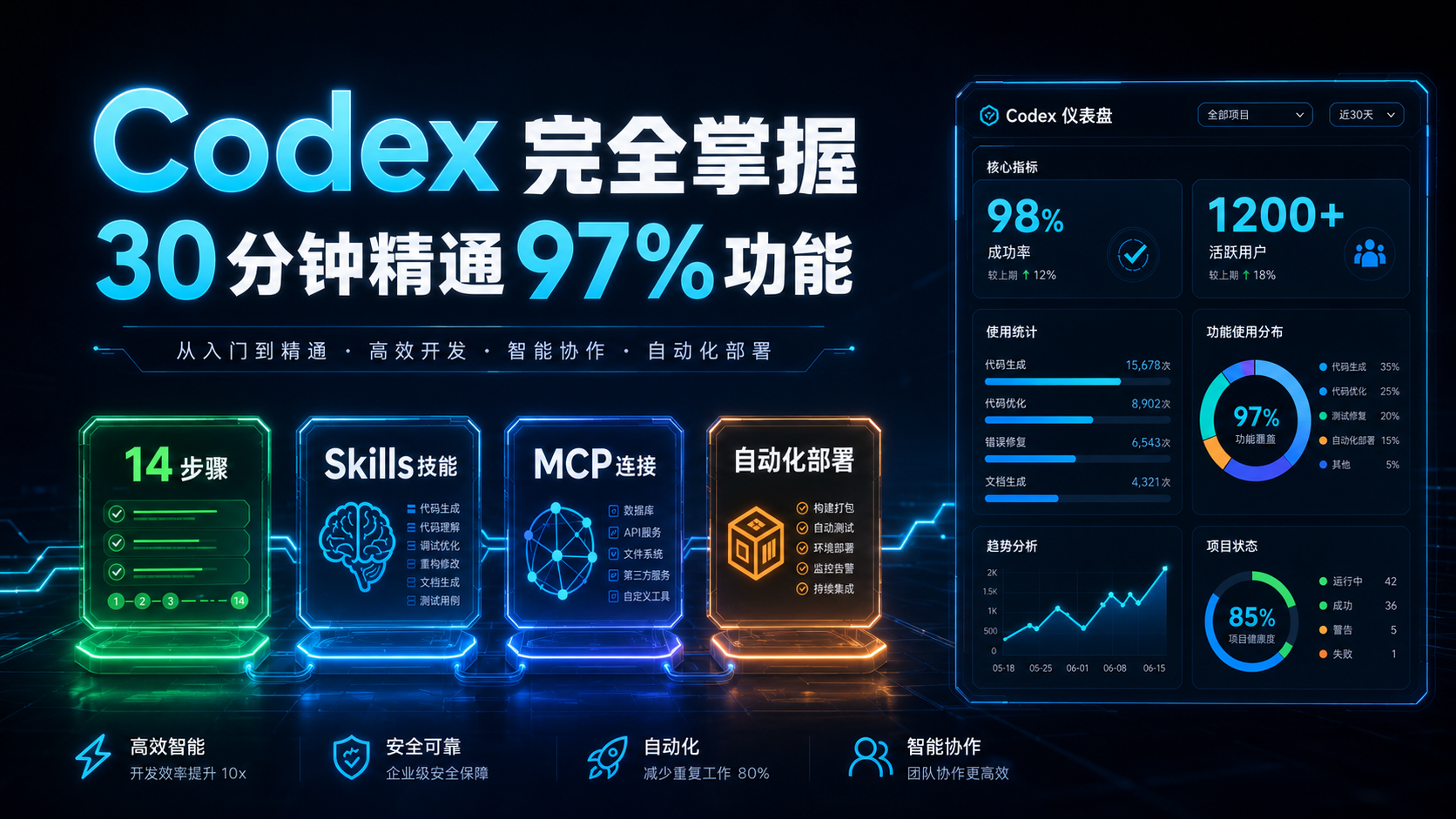
你用的 Codex,可能只发挥了 3% 的能力
本文最后更新于 2026-06-05,文章内容可能已经过时。
打开 Codex,第一眼看到的是一个聊天框。很多人就停在这里了——问问题、复制代码、关掉。
这么用,你大概只用到了它 3% 的能力。
我花了两周把 Codex 从头到尾跑了一遍,踩了不少坑,也摸清了它真正有用的地方。下面是我整理出来的 14 个步骤,从建文件夹开始,到自动化跑起来,基本上把核心流程都覆盖了。
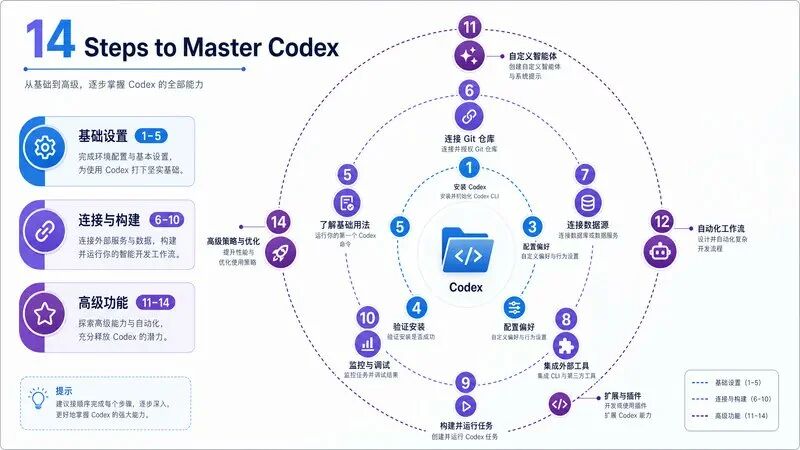
14 个步骤。3 个层次。一个文件夹搞定所有工作流。
第一部分:基础设置
01. 项目文件夹就是一切
Codex 没有自己的数据库或工作区。一个项目,就是你电脑上的一个普通文件夹。新建项目时选好文件夹,里面的文件 Codex 都可以读、写、编辑、移动。
这个设计有个实际好处:同一个文件夹可以在 Codex CLI、桌面应用、VS Code/Cursor/Windsurf 插件里打开,甚至拿去给 Claude Code 用也没问题。工具换了,项目内容不动。Git、GitHub、Vercel 都是标准工具,不需要任何特殊集成。备份、分享、迁移,和操作普通文件夹没区别。
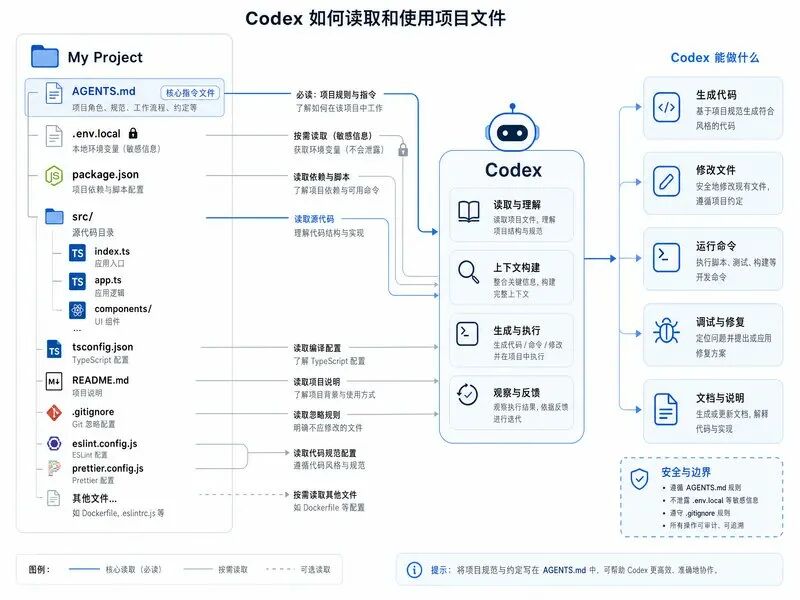
Codex 默认以 Agent 模式运行,可以自动读写工作目录内的文件。文件夹外的内容和网络访问需要你手动批准。文件夹就是信任边界,记住这一点。
02. AGENTS.md:最被忽视的文件
这是 Codex 里最容易被跳过、但影响最大的东西。
AGENTS.md 放在项目根目录,每次开新对话时 Codex 都会读它。它告诉 AI:这个项目是干什么的、有哪些硬性规则、你希望它怎么工作。
不要从头写。直接告诉 Codex 你的项目目标,让它帮你起草一份,然后再改。我第一次自己写花了半小时,后来让 Codex 生成再修改,10 分钟搞定,质量还更好。
一份有用的 AGENTS.md 大概包含这几块:
背景:一段话,说清楚你是谁、做什么项目。省去每次对话都重新解释的麻烦。
目标:描述最终想要什么,不是具体步骤。步骤留给计划模式(步骤 03)去生成。
约束条件:硬性规则列表。比如用哪个 API、不能用什么语言、输出格式是什么。越短越好。
工作习惯:比如"失败的方法写进项目记忆"、"写代码前先确认计划"。这些会慢慢积累成稳定的工作模式。
# 项目:B站评论智能分析

## 背景
我运营一个关于 AI 工具的 B 站频道。我想了解
观众在问什么、他们想看什么、他们在比较什么工具——
而不用手动阅读每条评论。

## 目标
构建一个工作流,提取最近的评论、对其分类、
发现模式,并在实时仪表板上可视化结果。

## 约束条件
- 使用 B 站 API 和 API 密钥
- 将凭证保存在 .env.local 中,永远不要提交到代码仓库
- 输出目标:用于分析的 Excel 工作簿 + Web 仪表板
- 将仪表板部署到 Vercel
- 通过自动化每周刷新数据

## 工作习惯
- 将失败的方法保存到项目记忆中,避免重复犯错
- 在编写代码之前始终确认计划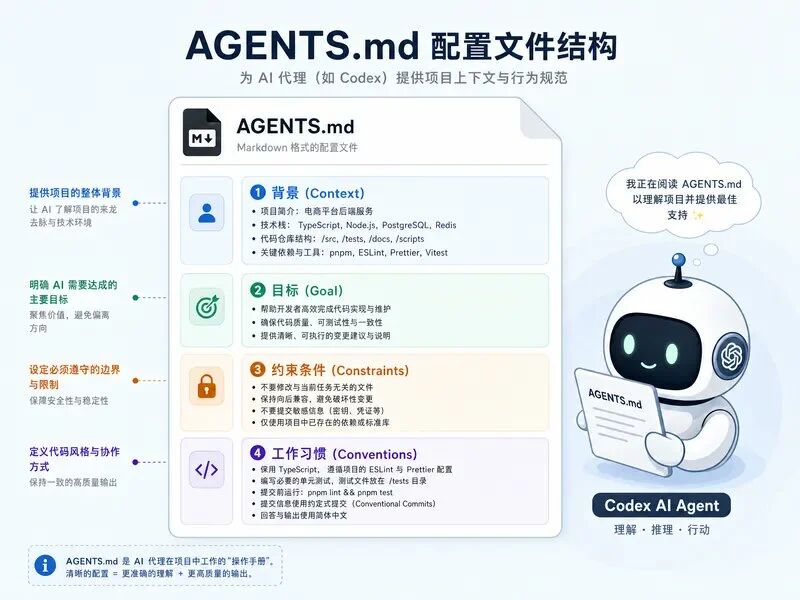
OpenAI 官方文档里有一句话我觉得说得很准:把 Codex 当成可以持续配置的队友,而不是一次性工具,效果会好很多。
03. 计划模式:每次都先过这一关
计划模式下 Codex 不会直接动手。它先提问、列方案、给出权衡,然后生成一个编号计划,等你确认后再执行。
跳过这一步是项目出问题最常见的原因。我自己就吃过亏——直接让它写代码,结果改了 30 个文件才发现方向不对,回头重来比走计划模式慢多了。
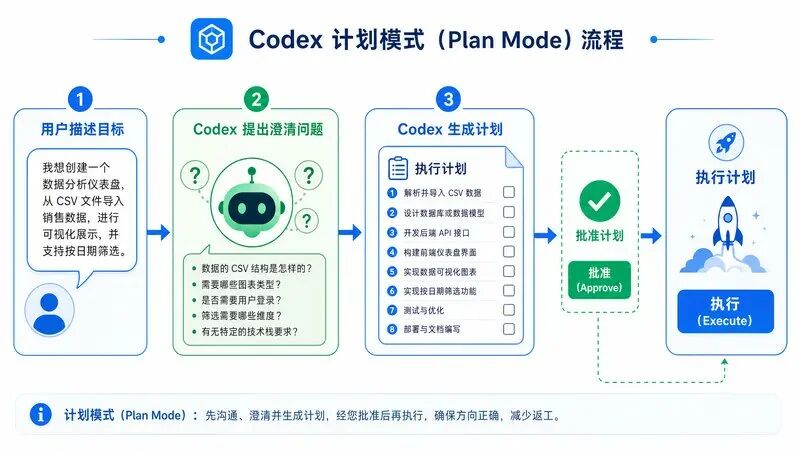
几个用好计划模式的方法:描述目标而不是步骤,比如"提取最近 200 条评论生成 Excel 报告",而不是"用 Python 调 API 然后写入 xlsx"。让它提问,通常会有 3-5 个澄清问题,认真回答,每个问题背后都是一个潜在的 bug。拿到计划后仔细看,发现问题在这里改,比写完代码再改省事得多。
计划模式和 AGENTS.md 配合效果最好:配置文件里的约束条件会直接影响 Codex 给出的方案,两者结合能少走很多弯路。
04. .env.local 管密钥
所有 API 密钥放在项目根目录的 .env.local 文件里。文件名前面的点不是随便加的,这告诉 Codex 和 git 不要把这个文件提交出去。
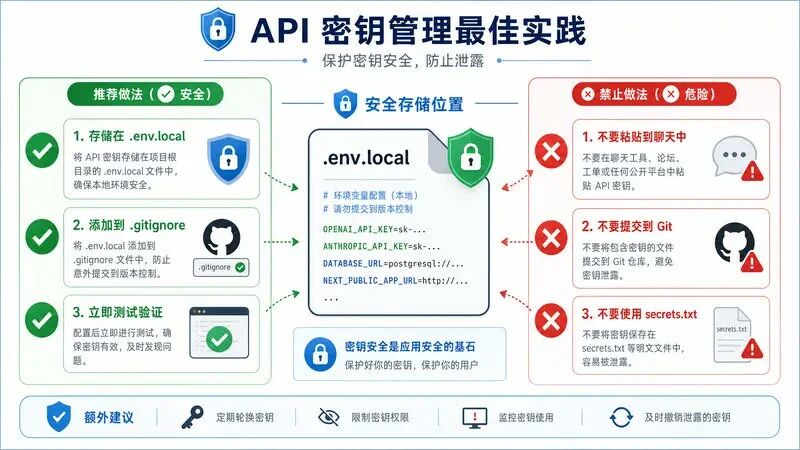
两条必须遵守的规则:不要把密钥粘贴到 secrets.txt 里,更不要直接粘贴到聊天消息里——这两种做法迟早会进版本控制,一旦推送就公开了。加完密钥立刻让 Codex 做一个最小的 API 调用验证,别等到整个项目跑起来才发现认证报错。
如果密钥不小心提交了,去服务商那里轮换密钥。光从文件里删掉再推送没用——旧的提交记录里密钥还在,扫描脚本几分钟内就能找到。唯一安全的做法是轮换凭证。
第二部分:连接与构建
05. MCP 服务器:让 Codex 直接操作你的数据
Codex 用的是模型上下文协议(MCP),和 Claude Code 用的是同一个开放标准。现有的大多数 MCP 服务器都能直接用:GitHub、Slack、Notion、Linear、Drive、Figma,还有几十个社区维护的服务器。
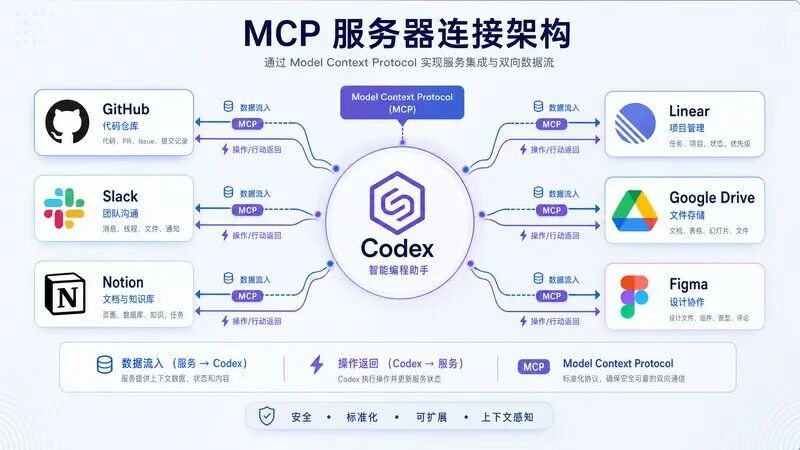
接上 MCP 之后,你不再是向 Codex 描述数据,而是让它直接读。不再是说"帮我创建一个 PR",而是它真的去创建。对话从"这是我代码仓库里的内容"变成了"用这个修复创建一个 PR 并通知负责人"。
最值得先接的三个:GitHub MCP(读仓库、建分支、发 PR,对开发者来说收益最直接)、Vercel MCP(部署、检查状态、回滚,和 GitHub 配合就是完整的构建到上线流程)、Notion 或 Drive MCP(把内部文档拉进来作为上下文,把决策记录写回知识库,Codex 不再是黑盒,而是团队记忆的一部分)。
06. 没有 MCP 时,让 Codex 帮你搞定 API
不是每个服务都有 MCP 服务器。B 站 API 没有,公司内部系统也没有,很多小众 SaaS 工具也没有。
这种情况不用找第三方封装库,直接在计划模式里告诉 Codex 目标。它会给出几个方案(比如 API 密钥 vs OAuth),推荐一个,然后生成分步计划来设置连接和测试。
有一个习惯值得养成:失败的方案要记下来。比如"PowerShell 有 TLS 问题,Python 可以,把这个写进项目记忆"。Codex 的 Agent 只有短期记忆,对话结束就忘了,除非你主动写下来。每次遇到值得记的教训,告诉它更新 AGENTS.md 或项目记忆,系统会越用越顺。
07. 提示词要具体
工具的价值在于交付物。第一次构建质量好不好,基本上取决于提示词有多具体。
"分析我的评论"会给你一个只有"积极/消极/中性"三列的 Excel,没什么用。"分析评论并按工具对比、内容建议、技术问题、一般反馈分类,然后按回复优先级排序"才会给你一个真正能用的工作簿。
两个快速提升质量的方法:说明输出的用途("给我自己看"、"给团队汇报用"),受众决定结构;列出你关心的分类维度,不要让模型自己猜。
第一版不够好,不要推倒重来。加更多细节重新跑,用清晰的提示词迭代三轮,比从头来五次效率高。
08. 先生成概念图,再写 UI 代码
Codex 内置图像生成,用的是 gpt-image-2。在提示词里用 $imagegen 显式调用,或者直接描述需要什么,它会自动识别。
生成的图像会存进项目资源,后续构建可以引用。实际用下来,先生成一两张概念图再让它写 UI 代码,最终效果比直接凭文字描述设计要好不少。视觉上更有参照,生成的界面也更接近你想要的。
09. 把工作流存成 Skill
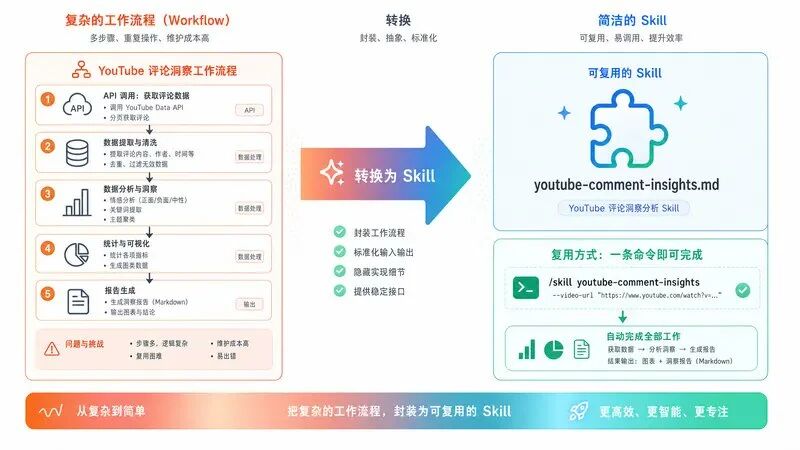
Skill 是可重用的配方。一旦某个工作流跑通了,把它存成 Skill,下次一条命令就能触发,不用重新解释。
Codex 里的 Skill 就是文件夹里的一个 markdown 文件,包含前置元数据和指令正文:
---
name: bilibili-comment-insights
description: 提取最近 B 站视频评论,按工具对比、内容建议、
  技术问题、一般反馈分类,按回复优先级排序,输出带图表的
  Excel 工作簿。当我说"评论分析"或"本周报告"时触发。
---

# B 站评论分析

## 设置
- 从 .env.local 读取 BILIBILI_API_KEY
- 获取最近 10 个视频的约 200 条评论

## 分类
- 类别:工具对比、内容建议、技术问题、
  一般反馈、无关内容
- 优先级信号:问题 > 高互动评论 > 其他

## 输出
- 工作簿选项卡:摘要、分类、优先回复、内容创意、原始数据
- 摘要页图表:类别分布存储有两个级别:全局(~/.agents/skills/,所有项目可用)和项目级(项目文件夹内,只在该项目用,适合客户专属配方)。
描述写得好不好决定了 Skill 能不能被自动触发。把关键触发词放在描述前面,模糊的描述不会被匹配到。调用方式有两种:显式调用(CLI/IDE 里的 /skills 或 $skillname)和隐式调用(提示词和描述匹配时 Codex 自动选择)。
另外,Skill 格式已经是跨平台标准,Codex、Claude Code、Gemini CLI、Cursor 都支持。写一次,哪里都能用。
10. 部署:GitHub → Vercel → 上线
本地跑通之后要上线。接两个服务:GitHub 管代码,Vercel 管托管。
> 把项目连接到 GitHub,创建名为 "comment-dashboard" 的私有仓库并推送。
▲ Codex  认证中…
  - 创建了 github.com/you/comment-dashboard(私有)
  - 初始提交已推送
✓ 仓库就绪

> 把 Vercel 连接到同一个 GitHub 账户,导入这个仓库,部署。
▲ Codex  连接 Vercel…
  - 已创建 vercel 项目
  - 构建在 38 秒内成功
✓ 已上线:https://comment-dashboard.vercel.app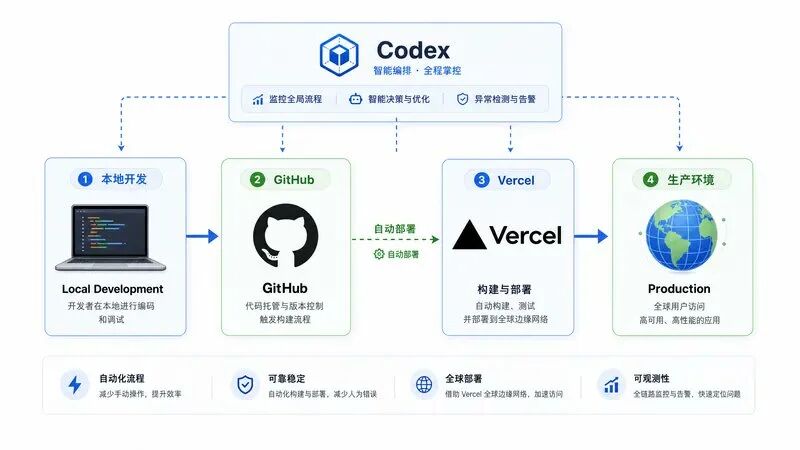
初始连接之后,每次推送到 main 分支 Vercel 会自动部署,不需要再手动登录。你在 Codex 里改代码,Codex 推到 GitHub,Vercel 自动跟上。三个工具,一个工作流。
第三部分:自动化与进阶
11. 自动化任务要手动指定模型
Codex 的自动化选项卡支持 cron 表达式定时任务。和 Skill 结合,就是让仪表板"自己更新"的方法——周日晚上自动跑:提取新评论、运行分析 Skill、更新 Excel、推送、Vercel 自动部署。周一早上打开,数据已经是最新的。
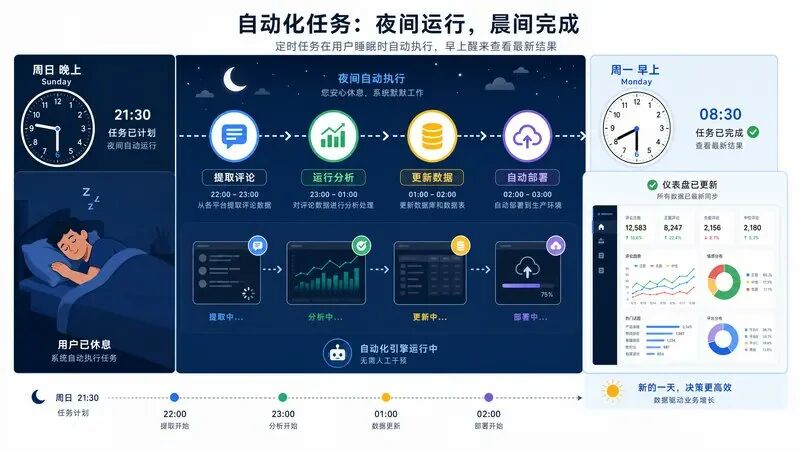
有一个坑要注意:自动化面板的模型选择器不继承你对话的设置,新建任务会用面板默认值,可能比你想要的慢很多。我有一次忘了设置,原本 7 分钟的任务跑了 40 分钟。每个自动化任务都要手动指定模型。另外,如果 Codex 需要覆盖某个文件,但你本地正好打开着它,任务会出问题,先关掉再跑。
12. 三种线程模式按情况选
Local(本地):直接在项目目录里改文件,最快,但改动立刻生效。小修小补用这个。
Worktree(工作树):在独立分支里工作,不影响主分支。任何重要的构建都应该用这个。跑坏了直接删 worktree,没有损失。
Cloud(云端):在云端运行,你的电脑可以关机。配合自动化任务用,适合长时间跑的任务。
简单记法:重要工作用 Worktree,小改动用 Local,长任务用 Cloud。
13. 内置浏览器做 QA
仪表板做好后,让 Codex 在内置浏览器里打开它,点一遍,找问题,然后报告。
它会发现你盯着代码看不出来的东西:失效链接、空状态没有提示、搜索太死板、小的 UI 错位。我第一次用这个功能,找出了三个自己没注意到的问题。
更好的做法是把 QA 测试写进 Skill 或项目记忆,每次发布新功能都自动跑一遍。你不用再当测试员,看报告就行。
浏览器还有另一个用途:当某个工具没有 API 时,用浏览器自动化代替。登录传统管理后台、从只有 UI 的仪表板里导出报告、自动化多步点击流程,用自然语言描述步骤,Codex 执行。
14. 几个容易忽略的 UX 功能
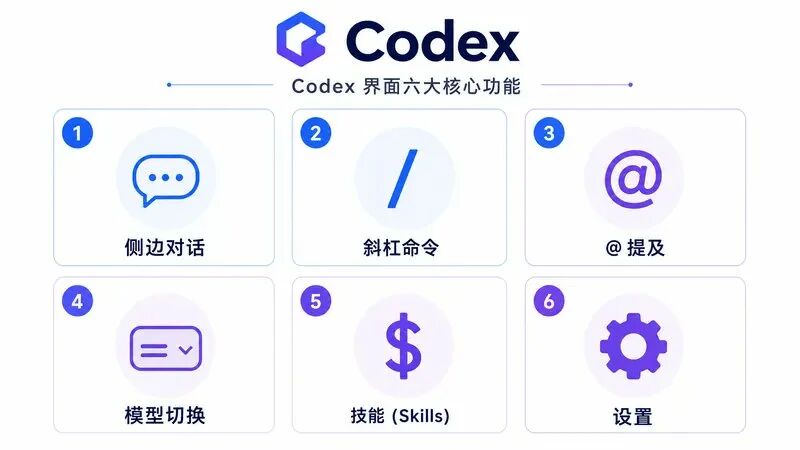
侧边对话:从主对话开一个侧边线程,相同项目上下文,独立对话。快速问问题不污染主线程,用完关掉。
斜杠命令:输入 / 可以看到所有功能,/skills 显式调用 Skill,/clear 清空对话。
@ 提及文件:在提示词里用 @filename.tsx 引用特定文件,比粘贴路径干净。
模型切换器 + 推理强度:输入框下方可以按对话切换模型。推理强度越高,复杂任务表现越好,但消耗 token 更多,也更容易触发速率限制。简单任务不用拉满。
可以内联提及技能,和 @ 用于文件的语法相同,可以在一个提示词里组合多个技能。
IDE 扩展自动上下文同步:安装了 Codex IDE 扩展后,应用和编辑器在同一项目里会自动同步。编辑器内能看到应用里跑的线程,反之亦然。开启"自动上下文"让 Codex 跟踪你正在看的文件。
完全访问模式:设置里可以关掉批准提示,更快但也更危险。先用默认,熟悉项目边界之后再考虑开。
用 Codex 只发挥 3% 的常见习惯
没有 AGENTS.md,每次对话重新解释项目,每次得到不同的答案。跳过计划模式,为了修一句话的误解改了几十个文件。密钥放在聊天消息里,推送之后就公开了。从不记录教训,同样的坑踩了三遍。提示词太模糊,结果通用,然后觉得工具没用。工作流跑通了不存 Skill,每周从头重建。所有事情都用 Local 模式,AI 一次运行出错把工作文件清空了。自动化任务忘了指定模型,跑了六倍的时间。发布之前没做 QA,上线的仪表板有坏链接。工具站队,根据习惯而不是任务本身选 Codex 还是 Claude Code,两者各有优势。
最后说几句
Codex 的外壳是聊天窗口,但它不是聊天工具。它是一个文件夹,加上一个读懂这个文件夹的 AI Agent,再加上 Skills、MCP、自动化和内置浏览器,全部通过 markdown 文件配置。
这个文件夹可以在 Codex、Claude Code、Cursor 里随便切换,工具换了内容不变。
大多数人会继续在聊天框里问问题,复制代码,关掉。真正把它用起来的,是那些花时间配置好文件夹的人。
如果你现在只想做一件事,先把 AGENTS.md 写好。其他的慢慢来。